alt text, SEO และแปลภาษาด้วย AI ในเว็บ Nuxt หรือ Next.js ตั้งค่าจากหน้าแอดมิน
เชื่อม Claude จากหน้าการเชื่อมต่อในแอดมิน แล้วเขียน alt text, แปลบทความไทยเป็นอังกฤษ และเติมช่อง SEO แก้โค้ดบรรทัดเดียว ครั้งเดียว
การเพิ่ม AI ให้เว็บมักต้องพึ่งนักพัฒนา: ลง SDK, ใส่ key ในไฟล์ .env, ทำ route ที่เรียก model และทำปุ่มที่เรียก route นั้น แล้วทุกครั้งที่มีคนอยากเปลี่ยน model, ลดโควตา หรือปิดฟีเจอร์สักตัว ก็ต้อง deploy ใหม่
ใน Easy CMS ซึ่งเป็น CMS ที่รันอยู่ในแอป Nuxt หรือ Next.js ของคุณ งานนี้แบ่งต่างออกไป นักพัฒนาเพิ่ม plugin หนึ่งตัวครั้งเดียว หลังจากนั้นทุกอย่างในบทความนี้เกิดขึ้นในหน้าเดียวของแอดมิน โดยคนที่ดูแลเว็บ: เชื่อม Claude, เลือก model, กำหนดว่าแต่ละคนใช้ได้เท่าไร และเปิดปิดฟีเจอร์ จากนั้นบรรณาธิการก็ได้ปุ่มสามปุ่มตรงที่ต้องใช้: alt text ของรูป, คำแปลของบทความ และข้อความที่ search engine แสดง
บทความนี้เป็นฉบับลงมือทำ ส่วนกลไกเบื้องหลัง (ผู้ให้บริการสี่เจ้าโดยไม่ใช้ SDK, โควตารายวัน และการแปลที่รูปแบบไม่หาย) อยู่ใน ใส่ AI ในหน้าแอดมินของ CMS
ครั้งเดียว ในโค้ด
นี่คือขั้นตอนเดียวที่ต้องใช้นักพัฒนา ติดตั้ง plugin:
npm install @easy-cms/plugin-aiเพิ่มลงใน easy-cms.config.ts ซึ่งเป็นไฟล์เดียวกันทั้งใน Nuxt และ Next.js:
import { aiPlugin } from '@easy-cms/plugin-ai'

export default defineConfig({
  // …
  plugins: [aiPlugin()],
})
plugin เก็บตารางการใช้งานเล็กๆ (ใครใช้ฟีเจอร์ไหน และกี่ token) จึงต้องสร้าง migration แล้วรันในที่ที่ deploy:
npx easy-cms migrate:create ai
npx easy-cms migrate
deploy แล้วงานฝั่งโค้ดก็จบ ถ้าเปิดหน้าการเชื่อมต่อก่อนติดตั้ง plugin จะอยู่ในรายการ ปลั๊กอินที่ติดตั้งได้ พร้อมคำสั่ง npm install นี้และปุ่มคัดลอก
ปุ่ม SEO ที่จะพูดถึงด้านล่างมาจาก plugin SEO และการแปลต้องมี localization ใน config ถ้าเว็บของคุณมีอยู่แล้วก็ไม่ต้องเพิ่มอะไรอีก
เชื่อม Claude ใน 4 ขั้น
คุณต้องมี API key จาก console.anthropic.com ที่เหลือทำในหน้าแอดมินทั้งหมด
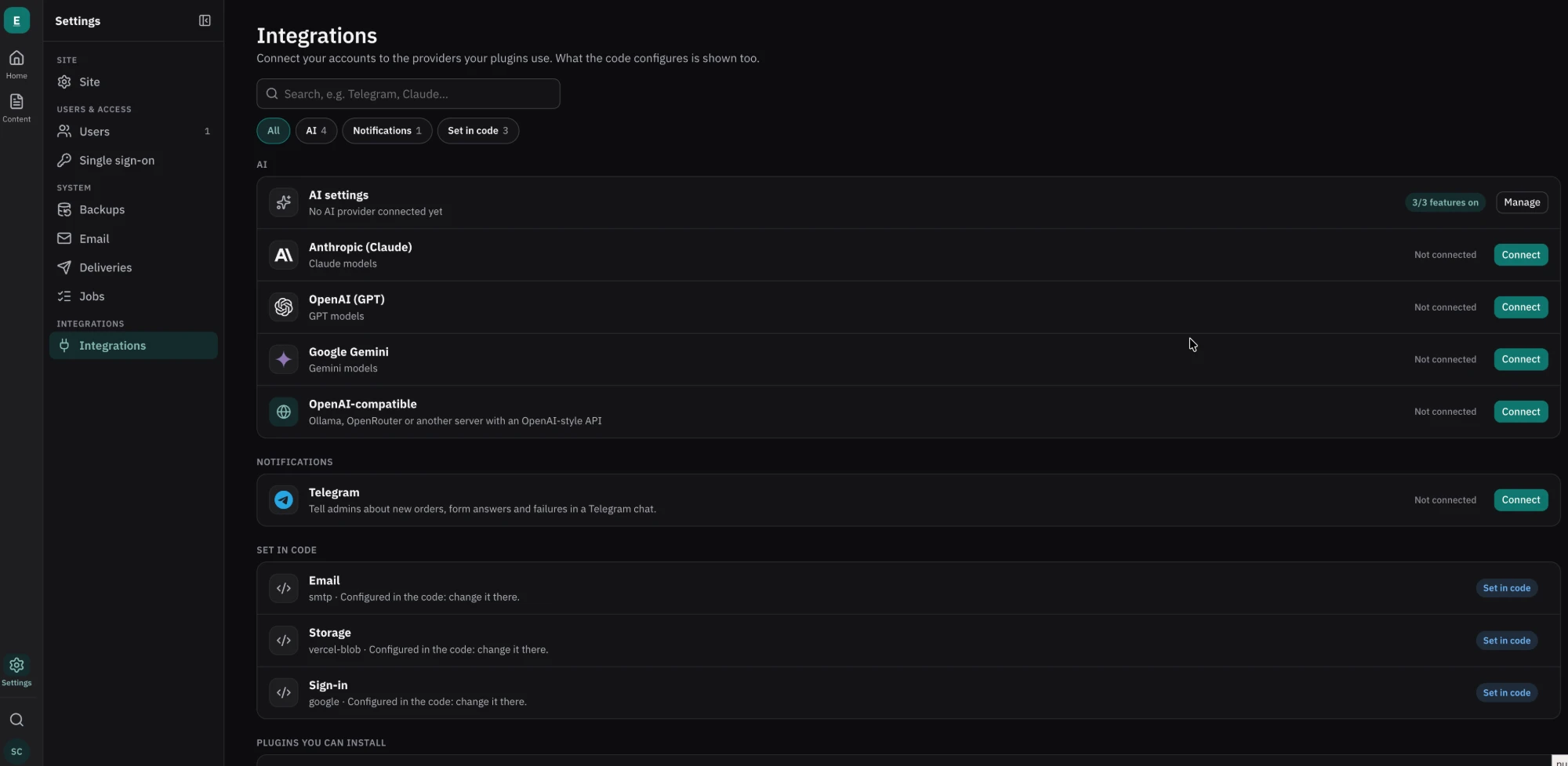
1. เปิด Settings → การเชื่อมต่อ หน้านี้แสดงผู้ให้บริการทุกเจ้าที่ plugin ของคุณมี แยกตามหมวด แต่ละรายการมีสถานะของตัวเอง ด้านล่างมีสิ่งที่ตั้งไว้ในโค้ดแล้ว (อีเมล, ที่เก็บไฟล์, การล็อกอิน) ขึ้นว่า ตั้งในโค้ด เมื่อติดตั้ง plugin แล้ว หมวด AI จะมีแถว ตั้งค่า AI และผู้ให้บริการสี่เจ้า: Anthropic (Claude), OpenAI (GPT), Google Gemini และ OpenAI-compatible ทั้งหมดขึ้นว่า ยังไม่เชื่อม
2. กดเชื่อมต่อ แล้วยอมรับว่าจะส่งอะไรออกไป กด เชื่อมต่อ ที่ Anthropic แล้วกด เชื่อมบัญชี ครั้งแรก drawer จะแสดง ก่อนเชื่อมต่อ: ข้อความและรูปที่ใช้กับฟีเจอร์ AI จะถูกส่งไปที่ Anthropic ตาม นโยบายความเป็นส่วนตัว ของเขา และ key อยู่บนเซิร์ฟเวอร์ของคุณเท่านั้น ปุ่ม ยอมรับและเชื่อมต่อ บันทึกว่าใครยอมรับเมื่อไรไว้ใน audit log หน้านี้ขึ้นแค่ครั้งเดียวต่อผู้ให้บริการ
3. วาง key แล้วบันทึก วาง API key ส่วน Model เว้นว่างได้ ซึ่งจะใช้ claude-sonnet-5-5 หรือกด ค้นหา Model เพื่อดู model ที่ key นี้ใช้ได้ แล้วกด บันทึก ก่อนบันทึก Easy CMS จะถาม model หนึ่งคำด้วย key ของคุณ key ที่ผิดจะถูกปฏิเสธตรงนั้นพร้อมเหตุผลจาก Anthropic แทนที่จะไปพังทีหลังตอนบรรณาธิการกดใช้
4. ขึ้นว่าใช้งานได้ แถวนั้นจะขึ้นว่า เชื่อมแล้ว 1 และการ์ดของการเชื่อมต่อแสดง model กับจำนวนคำขอและ token ของเดือนนี้ ปุ่ม ทดสอบ ใช้ถามซ้ำได้ทุกเมื่อที่อยากเช็ก
การตั้งค่ามีแค่นี้ หลังจากนี้ browser จะไม่เห็น key อีก หน้าแอดมินแสดงแค่ •••• กับตัวท้ายสี่ตัว และฐานข้อมูลเก็บแบบเข้ารหัส ถ้าไม่อยากให้ key อยู่ในหน้าแอดมิน ตั้ง ANTHROPIC_API_KEY บนเซิร์ฟเวอร์แทนได้ ผู้ให้บริการจะได้การเชื่อมต่อชื่อ "Environment" และค่าใน environment ชนะค่าที่พิมพ์ในหน้าแอดมินเสมอ
alt text ของรูป
เปิดรูปในคลังสื่อ ข้างช่อง ข้อความแทนรูป มีปุ่ม เขียนด้วย AI model จะดูรูปแล้วเขียนประโยคเดียวยาวไม่เกิน 125 ตัวอักษร ในภาษาที่คุณกำลังแก้ ข้อความลงไปในช่องพร้อมคำว่า "เขียนโดย AI: ตรวจดูว่าตรงกับรูป" และปุ่ม เลิกทำ อยู่ข้างๆ ยังไม่มีอะไรบันทึกจนกว่าคุณจะกดบันทึก
มีอีกอย่างที่เปลี่ยนแบบเงียบๆ ในบทความ ช่องรูปที่ไฟล์ยังไม่มี alt text จะขึ้นว่า ยังไม่มี alt text คลิกแล้วเปิดไฟล์ให้เพิ่มได้ทันที ตรงนี้คือที่ที่คนจะเห็นว่ารูปไหนยังขาด alt text มากที่สุด
แปลบทความภาษาไทยเป็นอังกฤษ
แอปตัวอย่าง Next.js ใช้ภาษาไทยเป็นภาษาหลักและมีภาษาอังกฤษเป็นภาษาที่สอง ซึ่งเป็นการตั้งค่าที่เว็บไทยใช้บ่อย เปิดบทความ เปลี่ยนภาษาของเนื้อหาเป็นอังกฤษ ช่องข้อความที่มีหลายภาษาและมีข้อความภาษาไทยอยู่แล้วจะมีปุ่ม แปลจาก TH
ถ้าฉบับอังกฤษยังว่าง ด้านบนฟอร์มจะบอกว่ายังไม่ได้แปลกี่ช่อง เช่น "ยังมี 3 ช่องที่ยังไม่ได้แปลเป็น EN" พร้อมปุ่ม แปลจาก TH กดครั้งเดียวแปลทุกช่อง ช่องละหนึ่งคำขอ และกด เลิกทำ ครั้งเดียวก็ย้อนทั้งหมด
rich text ยังคงรูปแบบเดิม ตัวหนายังเป็นตัวหนา ลิงก์ยังเป็นลิงก์ และบล็อกในเนื้อหาอยู่ที่เดิม เพราะส่งไปแค่ตัวหนังสือ การแปลอ่านฉบับภาษาไทยตามที่บันทึกไว้ จึงควรบันทึกการแก้ฉบับไทยก่อน
title และ description สำหรับ SEO
เมื่อใช้ plugin SEO ตัวอย่างผลค้นหาในหน้าบทความจะมีปุ่ม เขียน title และ description ด้วย AI คำขอเดียวเขียนทั้งสองช่องจาก title และเนื้อหาของบทความ ยาวตามที่แถบวัดความยาวของ plugin SEO ต้องการ และเป็นภาษาที่คุณกำลังแก้ ถ้าช่องมีข้อความอยู่แล้วจะถามก่อนเขียนทับ และเหมือนทุกฟีเจอร์ ข้อความลงไปในฟอร์มให้คุณตรวจ พร้อมปุ่ม เลิกทำ
ผู้ดูแลคุมอะไรได้บ้าง
แถว ตั้งค่า AI ในหน้าเดียวกันคือที่คุมค่าใช้จ่ายและขอบเขต:
การเชื่อมต่อหลัก ผู้ให้บริการที่ทุกฟีเจอร์ใช้ จนกว่าจะกำหนดให้ฟีเจอร์ไหนใช้ตัวอื่น ถ้าเชื่อมทั้ง Claude และเซิร์ฟเวอร์ในเครื่องไว้ การแปลกับ alt text ก็ใช้คนละตัวได้
จำนวนคำขอต่อคนต่อวัน ค่าเริ่มต้น 100 นับจากเที่ยงคืนตามเขตเวลาของเว็บ นับเฉพาะคำขอที่สำเร็จ แต่ละ role กำหนดตัวเลขของตัวเองได้ใน Settings → บทบาท ที่ช่อง คำขอ AI ต่อวัน และ 0 แปลว่า role นั้นใช้ AI ไม่ได้
ฟีเจอร์ เขียน alt text, แปลภาษา และ title กับ description สำหรับ SEO แต่ละตัวมีสวิตช์เปิดปิด
เดือนนี้ จำนวนคำขอและ token แยก ตามผู้ใช้ และ ตามฟีเจอร์ prompt กับคำตอบไม่ถูกเก็บ เก็บแค่ใครถาม, ฟีเจอร์ไหน, จำนวน token และเวลา นาน 90 วัน
ทั้งหมดนี้ไม่ต้อง deploy ใหม่ ปิดการแปลไว้หนึ่งสัปดาห์ หรือให้นักศึกษาฝึกงานใช้ได้วันละ 20 ครั้ง ก็แค่แก้ในหน้าแอดมิน และการเปลี่ยนการตั้งค่า AI ถูกบันทึกใน audit log
ไม่มี key? ใช้ model บนเครื่องของคุณเอง
OpenAI-compatible เชื่อมเซิร์ฟเวอร์ใดก็ได้ที่มี API แบบ OpenAI เช่น Ollama, LM Studio, vLLM หรือ OpenRouter ถ้าใช้ Ollama บนเครื่องเดียวกับที่รัน CMS:
กด เชื่อมต่อ ที่ OpenAI-compatible แล้วยอมรับ ตรงนี้ข้อความจะบอกว่าข้อมูลถูกส่งไปที่เซิร์ฟเวอร์ตามที่อยู่ที่คุณใส่
Base URL:
http://localhost:11434/v1และเว้น API key ว่างไว้กด ค้นหา Model เพื่อดู model ที่คุณโหลดไว้ ถ้าจะใช้กับ alt text ให้เลือกตัวที่อ่านรูปได้
ที่อยู่นี้ถูกเรียกจากเซิร์ฟเวอร์ของ CMS ไม่ใช่จาก browser localhost จึงหมายถึงเซิร์ฟเวอร์ ตอนขึ้น production ให้ใส่ที่อยู่ที่เซิร์ฟเวอร์ของคุณเข้าถึงได้
ข้อมูลไม่ออกนอกระบบของคุณ และไม่มีบิลต่อ token แต่ model ขนาดเล็กมักเก่งภาษาไทยและการบรรยายรูปน้อยกว่า Claude ลองกับเนื้อหาของคุณเองก่อนเปิดฟีเจอร์ให้ทุกคนใช้ และถ้าผลยังไม่ดีพอ ให้ใช้ผู้ให้บริการแบบ hosted เป็นการเชื่อมต่อหลักไว้
สิ่งที่ได้
npm install หนึ่งครั้งกับ config หนึ่งบรรทัด หลังจากนั้นการเชื่อมต่อ การเปลี่ยนผู้ให้บริการ การเปลี่ยน model โควตา และฟีเจอร์ ทำได้ในหน้าแอดมินโดยคนที่ดูแลเว็บ และคำตอบของ AI ทุกครั้งเป็นแค่ร่างในฟอร์มที่มีปุ่มเลิกทำ จนกว่าจะมีคนกดบันทึก
ฟีเจอร์เหล่านี้มาใน Easy CMS 1.33 ถึง 1.35 และ คู่มือ AI มีตัวเลือกครบทุกตัว ถ้าคุณลองตั้งบนเว็บจริง อยากรู้ว่าขั้นไหนไม่ง่ายอย่างที่บทความนี้เล่า เขียนบอกได้ใน กระทู้ feedback